Emailing automático para acciones programadas
Envíe correos electrónicos automatizados en un período de tiempo establecido antes o después de que una acción esté programada o completada. Por ejemplo, es posible que desee enviar un correo electrónico las 24 horasAntesla plantilla ocurre o es posible que desee enviar un correo electrónicoDespués deuna instalación se completa con éxito. Una vez que se ha enviado el correo electrónico automático, el "Historial de acción" rastrea el estado.
Antes de que ocurra una acción
En este ejemplo, enviamos unaEmail 24 horas antes de la plantillacon instrucciones sobre cómo garantizar que la habitación esté preparada para la medición.

Remitentes (Desde) Email
El correo electrónico seráser enviado desde el correo electrónico del usuario de acciónEn este ejemplo, vendría de laTemplater. Asegúrese de que el correo electrónico del templador sea el que le gustaría o si desea elEmail automático para venir del correo electrónico de otro usuario, trabajar con su administrador de cuenta oVer pasos abajopara conectar correos electrónicos automáticos a los usuarios.

¿Quieres enviar un correo electrónico automático justo después de que una plantilla o instalación esté programada con la fecha y cómo puede prepararse su cliente? Echa un vistazo...
Enviar correos electrónicos después de programar una acción
Después de que una acción está programada
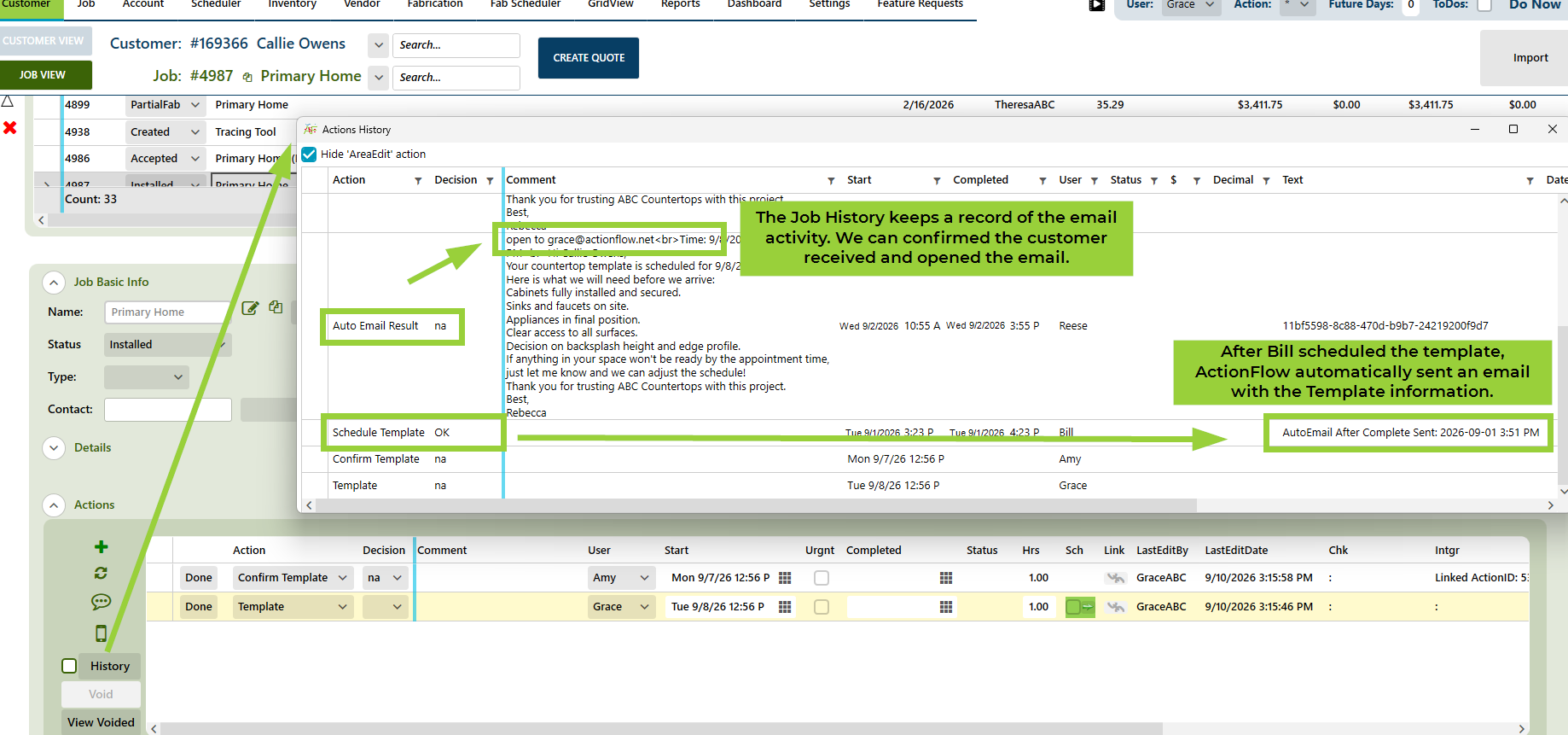
En este ejemplo, enviamos un correo electrónicodespués de que la plantilla haya sido programada. El correo electrónico salió una hora después de que se completó la acción "Schedule Template", que es aproximadamente una semana antes de la plantilla programada.
Activar correos electrónicos con decisiones de acción seleccionadasEl correo electrónico automático se puede configurar para activar solo para decisiones seleccionadas - en este ejemplo, solo se apaga para la decisión "Ok" de modo que si la plantilla no estaba programada y la decisión fuera algo así como "no contacto", el correo electrónico automático no saldría. Trabaje con su administrador de cuentas oVer las instrucciones de configuración abajopara asegurarse de que el correo electrónico automático esté configurado para las decisiones que desea.
Remitentes (Desde) Email
El correo electrónico seráser enviado desde el correo electrónico del usuario de acción- En este ejemplo, vendría deel usuario que completó la actio "Schedule Template" action. Si te gustaría elEmail automático para venir del correo electrónico de otro usuario, trabajar con su administrador de cuenta oVer pasos abajopara conectar a los usuarios a correos electrónicos automáticos.
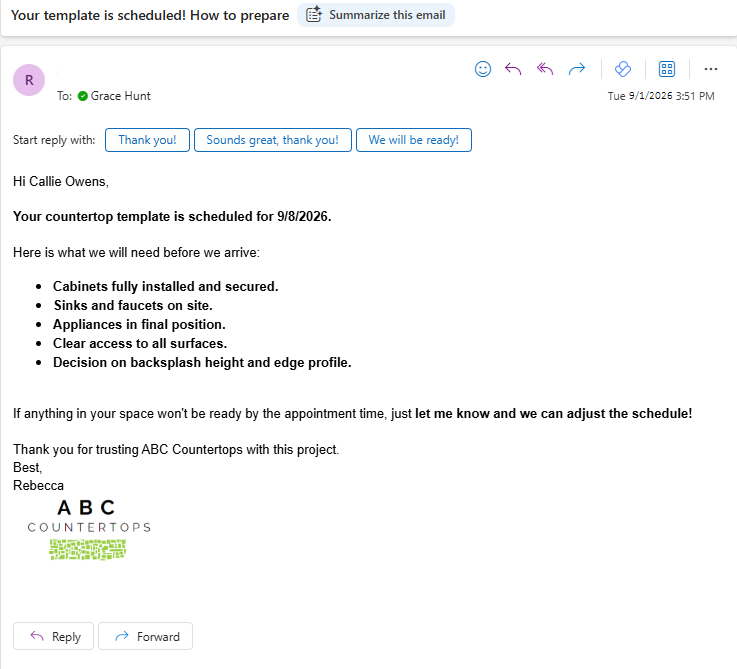
Tenía elFecha de la plantillayCómo puede prepararse el cliente.
Activar correos electrónicos con decisiones de acción seleccionadas
El correo electrónico automático se puede configurar para activar solo para decisiones seleccionadas - en este ejemplo, solo se apaga para la decisión "Ok" de modo que si la plantilla no estaba programada y la decisión fuera algo así como "no contacto", el correo electrónico automático no saldría. Trabaje con su administrador de cuentas oVer las instrucciones de configuración abajopara asegurarse de que el correo electrónico automático esté configurado para las decisiones que desea.
Remitentes (Desde) Email
El correo electrónico seráser enviado desde el correo electrónico del usuario de acción- En este ejemplo, vendría deel usuario que completó la actio "Schedule Template" action. Si te gustaría elEmail automático para venir del correo electrónico de otro usuario, trabajar con su administrador de cuenta oVer pasos abajopara conectar a los usuarios a correos electrónicos automáticos.
Después de completar una acción
En este ejemplo, enviamos un correo electrónico al cliente Después de una instalación exitosa Que Incluye fotos de las encimeras terminadas.
Activar correos electrónicos con decisiones de acción seleccionadas
El correo electrónico automático se puede configurar para activar solo para decisiones específicas - en este ejemplo, solo se apaga para la decisión "Ok" de modo que si la instalación tuviera un problema, el correo electrónico automático no se saldría. Trabaje con su administrador de cuentas oVer las instrucciones de configuración abajo para asegurarse de que el correo electrónico automático esté configurado para las decisiones que desea.
Remitentes (Desde) Email
El correo electrónico seráser enviado desde el correo electrónico del usuario de acción- En este ejemplo, vendría deEl instalador. Asegúrese de que el instalador tiene el correo electrónico que desea o si deseaEmail automático para venir del correo electrónico de otro usuario, trabajar con su administrador de cuenta o Ver pasos abajo para conectar correos electrónicos automáticos a los usuarios.
Las imágenes se almacenan en una carpeta de trabajo llamada "Instalar Fotos" que se puede incluir como un enlace en el correo electrónico automático.

El archivo de imagen debe ser .png o .jpg. Los archivos PDF no son compatibles actualmente.
Configuración
Para configurar el correo electrónico automático:
- Ir a la pestaña Procesos
- Seleccione el proceso
- Encuentre la cuadrícula Definitions de acción en la parte inferior izquierda de la pantalla
- Encontrar una acción para el correo electrónico automático - depende del escenario para el que desee el correo electrónico automático (ver abajo)
- Desplázate hacia la derecha y abra "Configuración" en la sección Auto Email
Después de que una acción está programada
Para enviar un correo electrónico después de que se haya programado una acción,El correo electrónico automático Se puede adjuntar hacia el"Scheduling"Acción No solo el programado acción.
- Busque la acción "Programar", desplácese hacia la derecha y haga clic en "Configuración" en la sección Email automático.
- Encuentre la sección "Mensaje después de completar" en la parte inferior de la ventana.
- Añade el asunto y el cuerpo del correo electrónico utilizando los cuadros de texto o abra la ventana "Texo rico" para el formato enriquecido.
- Es probable que desee marcar "Digger by Decissions" para seleccionar qué decisiones activarán un correo electrónico automático. Por ejemplo, si hubiera algún problema con la programación, no querría que ese correo electrónico automático saliera.
- Añade el número de horas DESPUÉS de que se haya completado la acción para enviar el correo electrónico automático.
- Añade una entrada o entradas a la sección "Si Decisión" que asegura que la acción relacionada ha sido programada. Esto garantiza que el correo electrónico automático pueda adjuntar correctamente la fecha programada para la acción.
- Asegúrese de que la acción "Scheduled" se registre en la cuadrícula de Decision con el tipo de requisitos "programado". Esto garantiza que la acción de programación no se puede completar a menos que haya una acción programada y el correo electrónico puede incluir la fecha correcta.
Antes de que ocurra una acción
Para una acción programada, El correo electrónico automático puede estar ligado a la acción misma.
- Encuentra la acción, desplácese hacia la derecha y haz clic en "Configuración" en la sección Auto Email.
- Encuentre la sección "Mensaje antes de completar" en la parte superior de la ventana.
- Añade el asunto y el cuerpo del correo electrónico utilizando los cuadros de texto o abra la ventana "Texo rico" para el formato enriquecido.
- Añade el número de horas antes de que se haya completado la acción para enviar el correo electrónico automático.
Después de completar una acción
Para enviar un correo electrónico después de que se haya completado una acción, El correo electrónico automático está ligado a la acción misma.
- Encuentra la acción, desplácese hacia la derecha y haz clic en "Configuración" en la sección Auto Email.
- Encuentre la sección "Mensaje después de completar" en la parte inferior de la ventana.
- Añade el asunto y el cuerpo del correo electrónico utilizando los cuadros de texto o abra la ventana "Texo rico" para el formato enriquecido.
- Es probable que desee marcar "Digger by Decissions" para seleccionar qué decisiones activarán un correo electrónico automático. Por ejemplo, si hubiera algún problema con la programación, no querría que ese correo electrónico automático saliera.
- Añade el número de horas DESPUÉS de que se haya completado la acción para enviar el correo electrónico automático.
Incluyendo imágenes
Para incluir un enlace de imagen en el correo electrónico automático, configure una carpeta en el trabajo.
Añade el nombre de esa carpeta al campo "Images Folder". (ver captura de pantalla directamente arriba)
El archivo de imagen debe ser .png o .jpg. Los archivos PDF no son compatibles actualmente.
RecomendamosCreación de una carpeta predeterminadaEso se añadirá para cada trabajo.
Configurar el correo electrónico "Desde"
Los correos electrónicos automáticos se enviarán desde el correo electrónico del usuario de acción. En el caso de instaladores, plantillas o usuarios de tienda, es posible que desee agregar un usuario de oficina correo electrónico a sus usuarios.Alternativamente, puede adjuntar un usuario al correo electrónico automático, por ejemplo, un programador o gerente de proyectos.